EDITSPLINE
Bouton : 
Ruban (2D) : Début » Modification » Modifier spline
Barre d'outils : Modification Ⅱ » Modifier spline
Menu : Modification » Objet » Spline
Clavier : EDITSPLINE
Alias : SPE
Modifie une spline.
Modifiez les paramètres définissant la cannelure, tels que le nombre de points d’ajustement ou de sommets de contrôle, la tolérance d’ajustement, les tangentes aux extrémités de la cannelure, le degré de la cannelure, etc.En parallèle, il est envisageable de transformer les polylignes adaptées en cannelures.
Sélectionner une spline
Sélectionne une spline à éditer.
Si vous sélectionnez une polyligne adaptée à une cannelure, suivez les indications de la ligne de commande pour décider de convertir ou non la polyligne en cannelure.
Ajuster donnee
Modifie les informations d'ajustement d'une spline.
Ajouter
Ajoute un point d'ajustement à la spline.
Préciser le point d'ajustement
Sélectionne un point pour modifier ses données d'ajustement. La façon dont vous insérez un nouveau point d'ajustement est différente selon l'emplacement du point d'ajustement.
Pour le spline ouvert, si le point sélectionné est le point de départ du spline, il est invité à sélectionner s'il faut insérer un nouveau point avant ou après le point parallèle ; si le point parallèle est le dernier point du spline, le nouveau point d'ajustement est inséré après le point final ; pour les autres points d'ajustement du spline, le point sélectionné actuel et le point suivant sont mis en évidence, et le nouveau point d'ajustement est inséré entre eux.

A : Spécifie un point d'ajustement B : Spécifie le nouveau point d'ajustement C : Résultat
Clore
Ferme la spline en définissant le point final à coïncider avec le point de départ.
Ouvrir
Ouvre le spline en supprimant le segment de courbe entre le point de départ et le point final.
Supprimer
Supprime le point d'ajustement spécifié. Vous ne pouvez pas supprimer un point d'ajustement d'une spline qui ne contient que deux points d'ajustement.
Déplacer
Déplacez un point d’ajustement désigné vers une nouvelle position.
Suivant
Sélectionne le point suivant.
Précédent
Sélectionne le point précédent.
Sélectionner le point
Sélectionne n'importe quel point d'ajustement à partir de la spline.
Sortir
Quittez l'option déplacer pour revenir à l'option données ajustées.
Purger
Purge les données d'ajustement et retour à la commande principale. Les cannelures s’affichent avec des sommets de contrôle à la place des points d’ajustement.
Tangente
Redéfinit la tangente au point fermé pour la spline fermée, et redéfinit la tangente pour le début et la fin.
La tangente peut également être calculée par la valeur par défaut du système.
Tolérance
Spécifie la nouvelle tolérance d'ajustement et réajuste la spline.
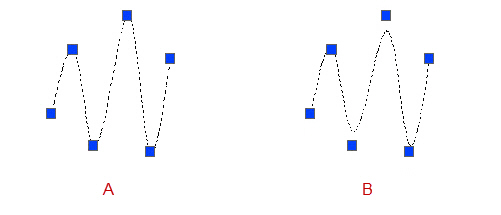
A : Tolérance = 0 B : Tolérance = 2
Sortir
Quitte l'option de données d'ajustement et revient à la commande principale.
Clore/Ouvrir
Ferme ou ouvre une spline.
Editer vertex
Modifiez les informations des sommets de contrôle d’une cannelure.
Ajouter
Ajoutez des points de contrôle à l’emplacement spécifié.
Supprimer
Retirez les sommets de contrôle indiqués. Notez que si une cannelure contient uniquement deux sommets de contrôle, elle ne peut pas être supprimée.
Elever l'ordre
Élève l'ordre d'une spline. Plus l'ordre est élevé, plus les points de contrôle sont nombreux.
Déplacer
Déplacez un sommet spécifié d’une cannelure vers une nouvelle position.
Poids
Modifie le poids du point de contrôle spécifié. Plus le poids est élevé, plus la spline sera proche du point de contrôle.
Sortir
Quittez le mode d’édition des sommets pour revenir à la commande principale.
Convertir en Polyligne
Convertit une spline en polyligne en réglant la précision. Plus la précision est élevée, la polyligne convertie est plus proche de la spline.
Joindre
Joignez la cannelure choisie à la courbe ouverte spécifiée au point final correspondant.Les objets acceptés comprennent : cannelure, ligne, polyligne, arc de cercle, arc elliptique et hélice.

A : Avant l’exécution B : Après l’exécution
Inverser
Inverse le sens de la spline.
Annuler
Révoque la dernière opération à la spline.
Sortir
Finaliser la commande.
Utilisation de la commande EDITSPLINE
Pour modifier une cannelure
-
Dans le menu Modifier, choisissez Objet.Sélectionnez ensuite Cannelure.
-
Choisissez la cannelure à modifier.
-
Effectuez les modifications de la cannelure en utilisant les options suivantes :
-
Entrez f (Données d’ajustement) pour modifier les données d’ajustement qui définissent la courbe.
-
Entrez c (Fermer) pour transformer une cannelure ouverte en une boucle fermée continue.
-
Entrez e (Éditer un sommet) pour modifier le sommet de contrôle de la cannelure.
-
Entrez p (Convertir en polyligne) pour convertir une cannelure en polyligne avec une précision de conversion spécifiée.
-
Entrez j (Joindre) pour fusionner la cannelure sélectionnée avec la courbe ouverte spécifiée au point final coïncidant.
-
Entrez r (Inverser) pour inverser la direction de la cannelure.
-
Entrez u (Annuler) pour annuler la dernière action d’édition.
- Entrer x (Sortir) pour terminer la commande.